
Dicas e Truques

Google Documentos

Sobre as Dicas e Truques

Com estas dicas você será capaz de inserir imagens da maneira correta, utilizar a ferramenta de desenho para manipular o layout de textos e imagens, inserir tabelas de maneira adequada, corrigir problemas de resolução e nitidez de imagens, utilizar as opções de formatação avançada, criar gráficos com dados dinâmicos diretamente no Google Documentos e ditar textos para transcrição.

Esta função é extremamente útil para formatar todo o texto de uma única vez, dessa forma é possível garantir:

  1. A fonte seja a mesma para toda a avaliação
  2. O tamanho da fonte é o mesmo para toda a avaliação
  3. A cor da fonte é mesma para toda a avaliação
  4. O espaçamento entre as linhas é o mesmo em todas as linhas


Uma excelente prática é confeccionar toda avaliação e ao final dela selecionar toda prova e revisar as configurações de uma única vez, dessa forma poupa-se tempo. 

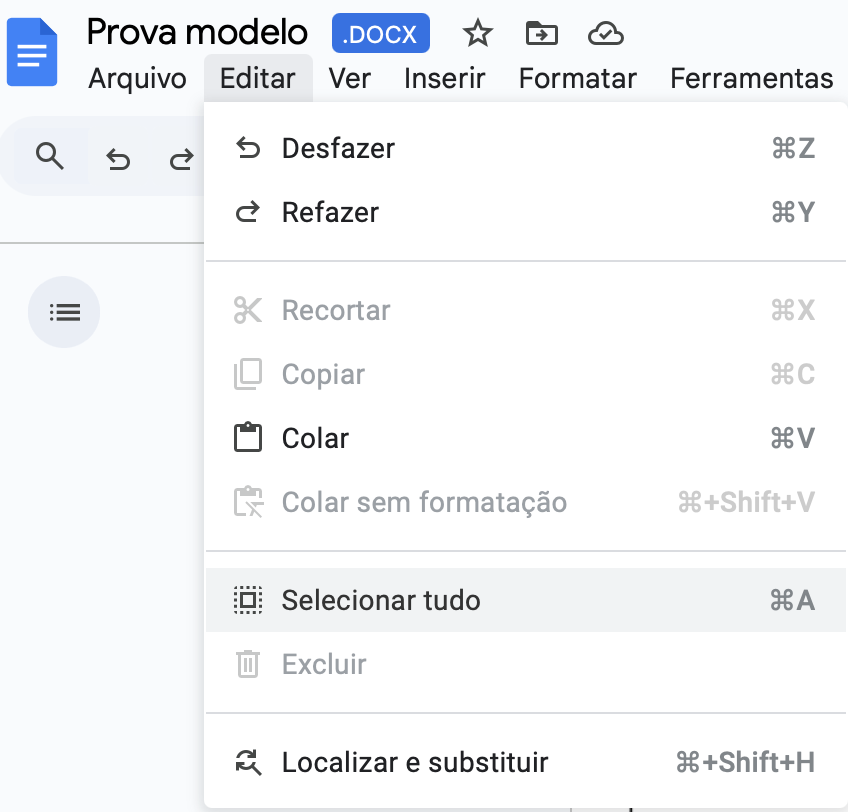
Para selecionar toda a prova de uma única vez você pode clicar em Editar > “Selecionar tudo” ou pressionar em seu teclado a combinação de teclas CTRL + A

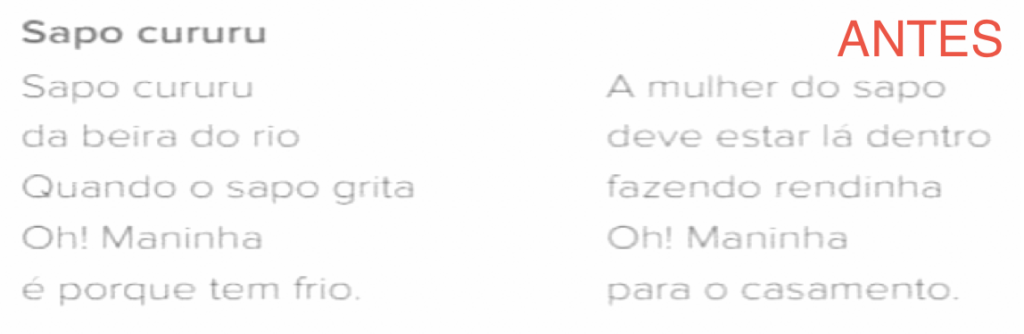
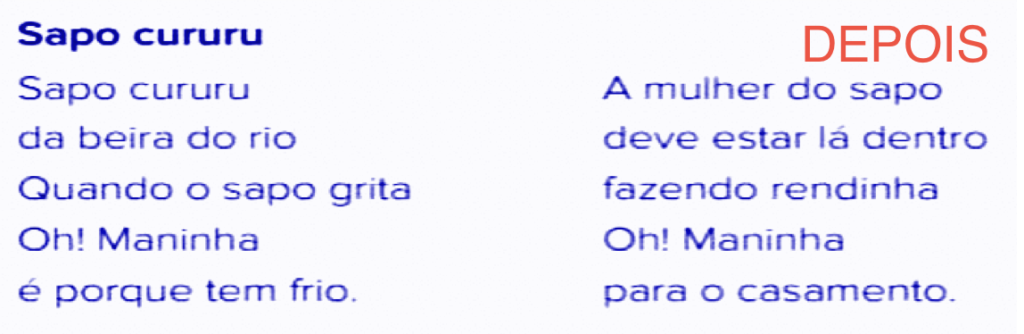
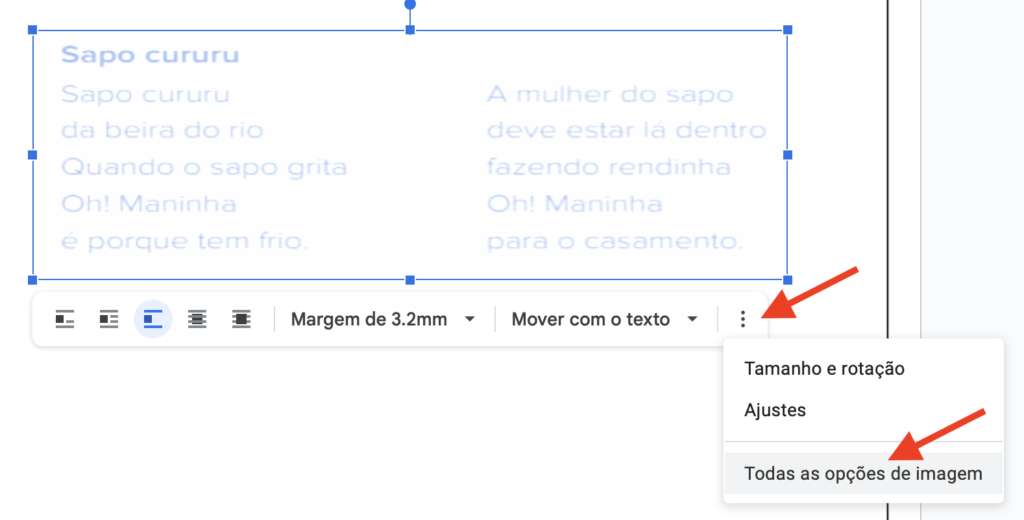
Veja como podemos melhorar a qualidade das imagens
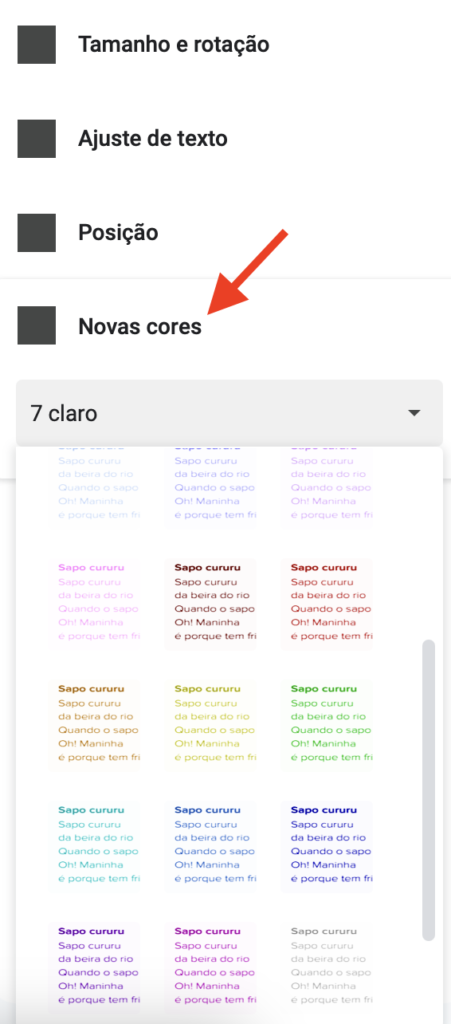
No lado direito da tela, você encontrará as opções disponíveis. Clique em “Novas Cores” e experimente diferentes variações para escolher a melhor para sua avaliação
Clique na imagem, logo abaixo aparecerá as opções de melhorias para a imagem selecionada
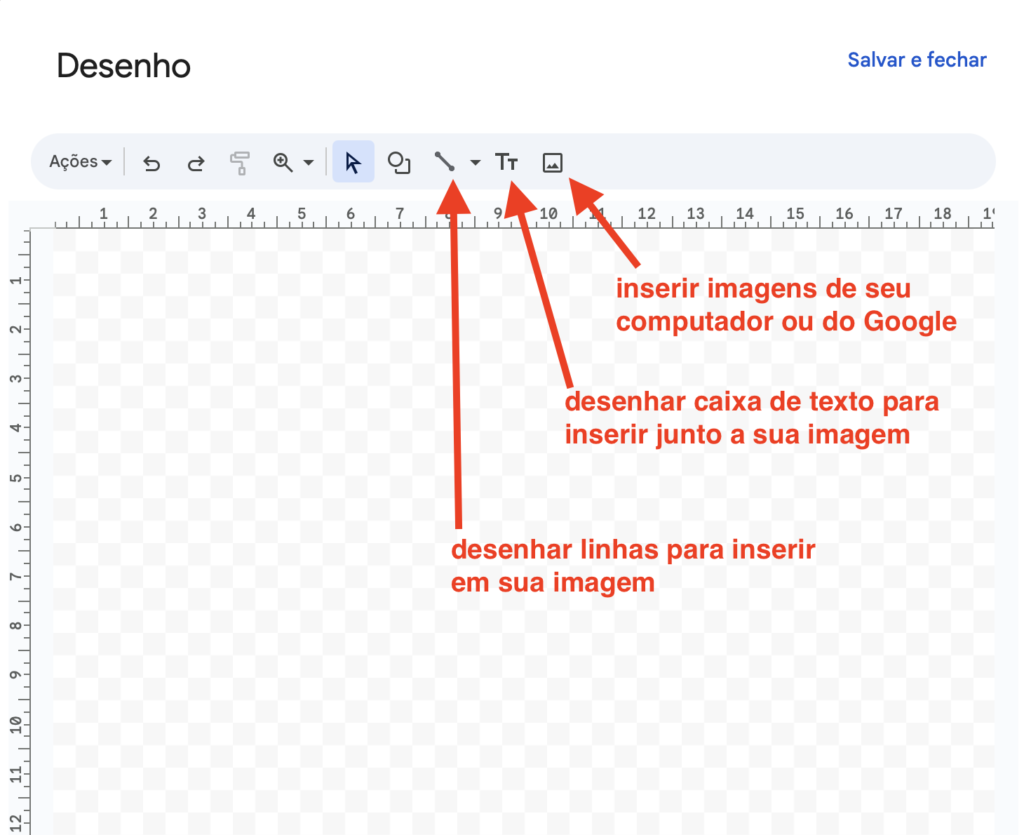
Utilizando a ferramenta de "Desenho" é possível manipular as imagens e os textos livremente pela tela, fazendo composições e estilizando, para posteriormente inserir na avaliação

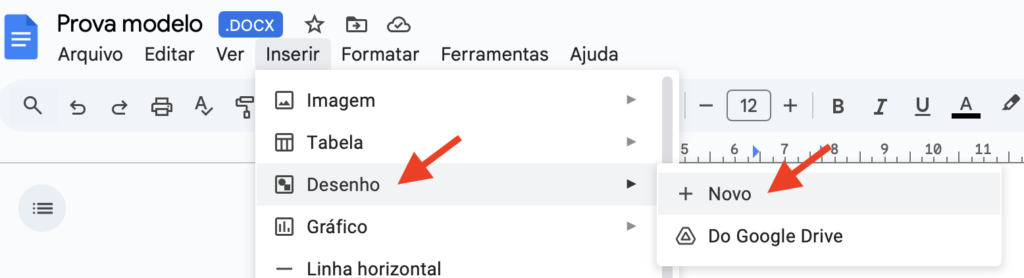
Navegue até o menu e clique em “Inserir> Desenho > Novo para entrar na janela de criação de desenhos

Esta é a janela de Desenho. Nela é possível colocar elemento como imagens, formas, linhas, figuras e textos. Estes elementos podem ser movidos livremente pela área de desenhos. 

Após finalizar basta clicar em Salvar e fechar. Sua criação aparecerá na sua avaliação como se fosse uma única imagem, caso precise fazer novos ajustes basta clicar duas vezes na imagem que a área do desenho se abrirá novamente para editar.

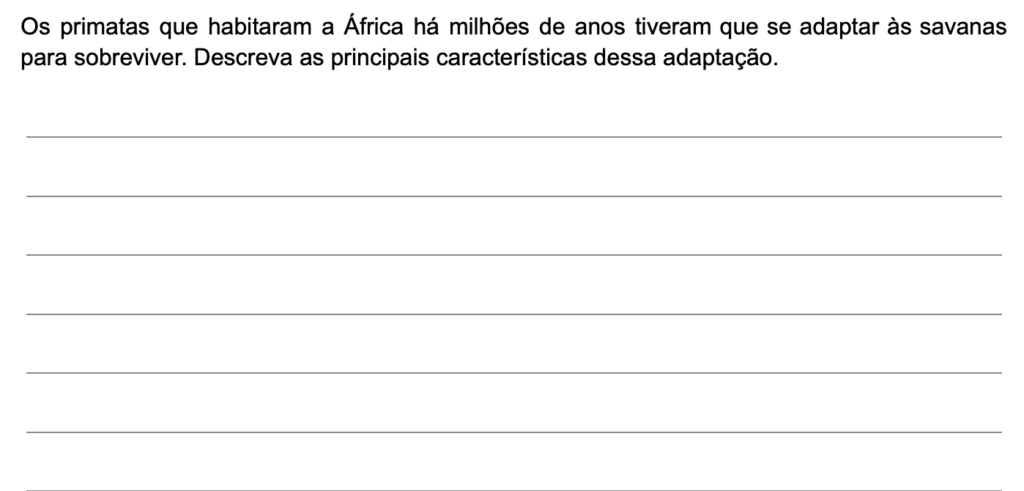
Garanta um aspecto profissional para suas questões dissertativas. Pare de pressionar SHIFT + _ para inseri linhas

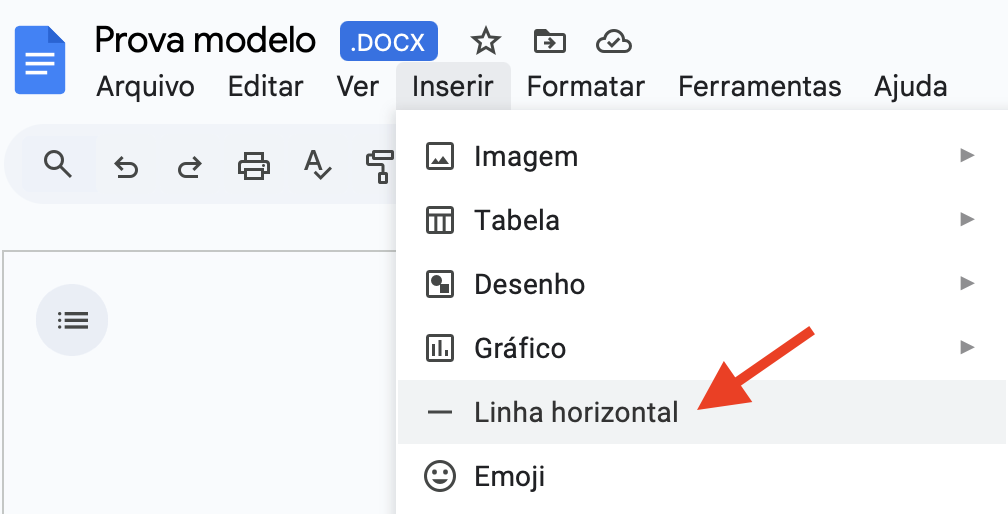
Clique em Inserir > Linha horizontal para criar uma linha na página, repita esta operação até atingir o número desejado de linhas em sua questão

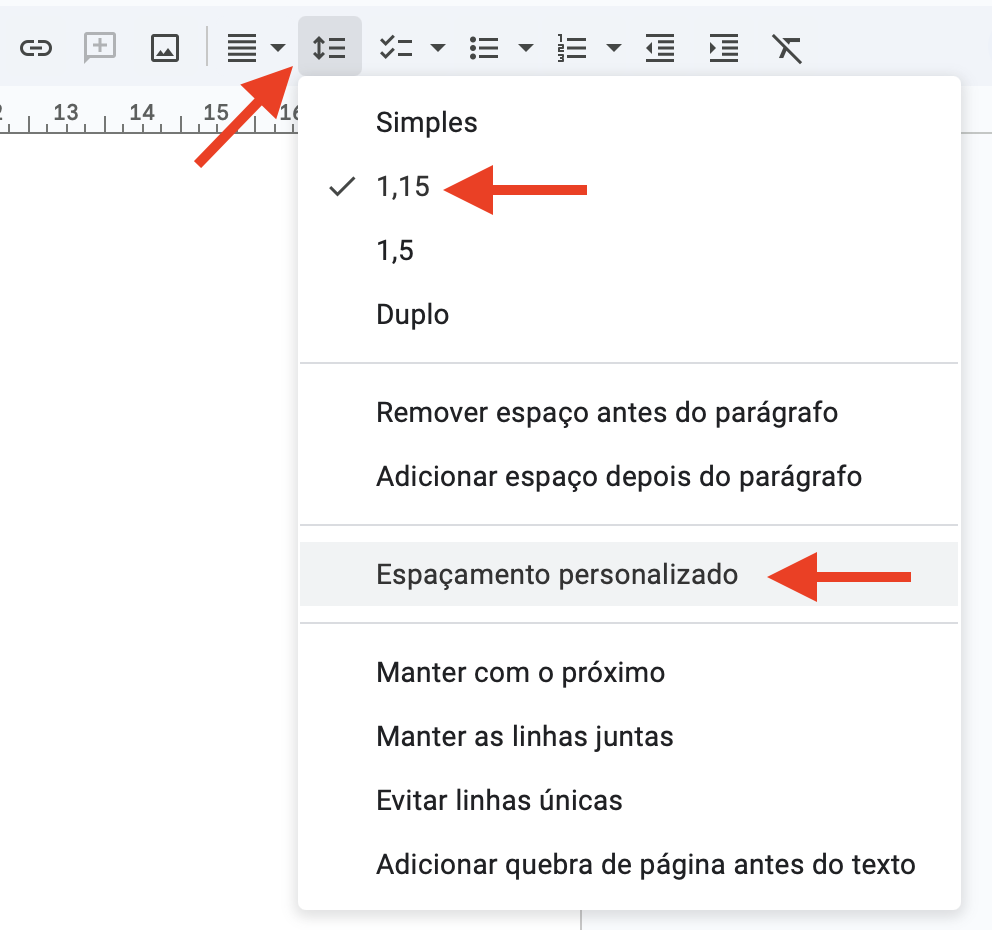
Caso o espaçamento entre as linhas não seja de seu agrado você pode resolver facilmente selecionando a opção espaçamento entre linhas e parágrafos
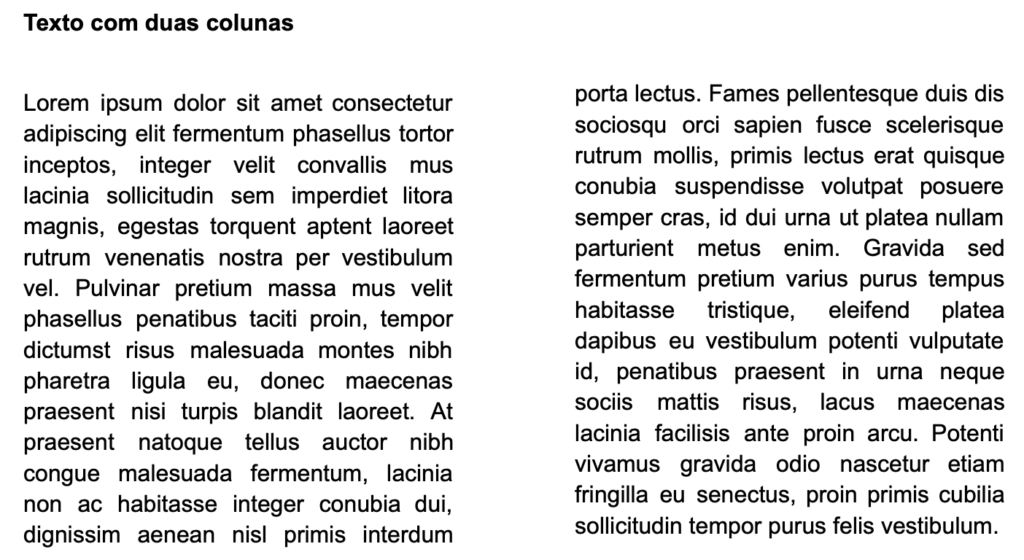
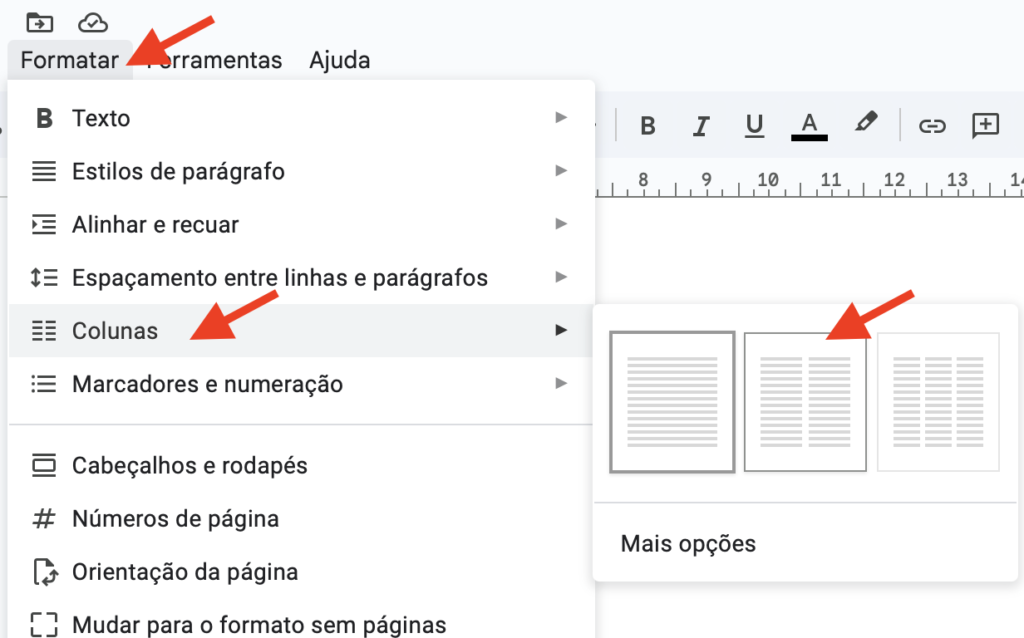
Muitas vezes queremos trabalhar textos com ou sem colunas, a depender do propósito da questão. Com o Google Documentos é possível colocar a prova inteira ou apenas uma questão em colunas

Selecione a opção Formatar > Colunas e escolha a opção desejada. Caso queira colocar em colunas ou retirar das colunas o caminho é o mesmo

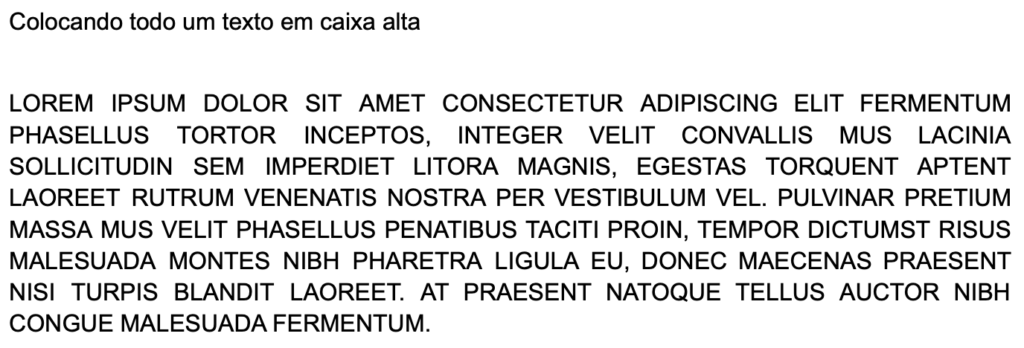
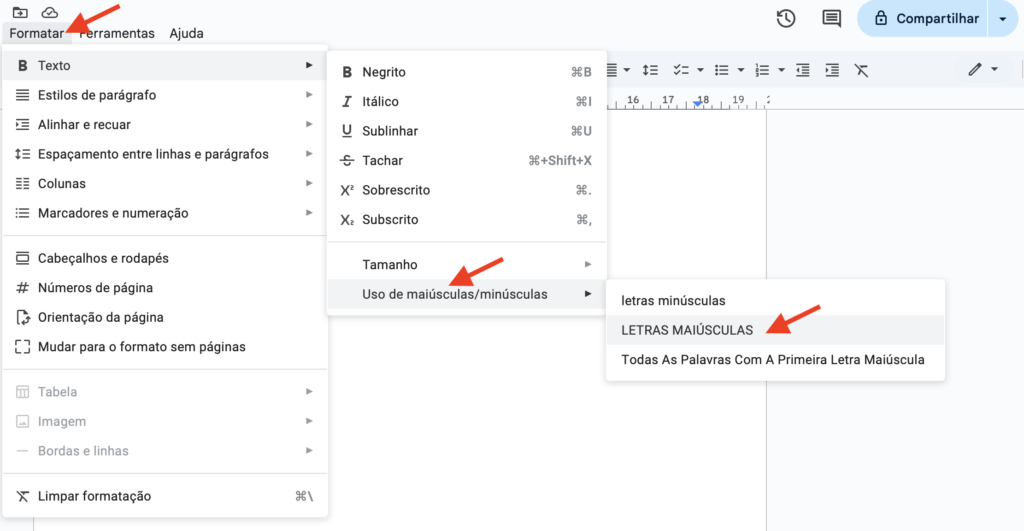
Não é preciso reescrever todo o texto para transformá-lo em LETRAS MAIÚSCULA. O Google documentos tem uma opção para colocar a área selecionada ou toda a avaliação em CAIXA ALTA de uma única vez

Selecione a opção Formatar > Texto > Uso de maiúscula/minúscula > LETRAS MAIÚSCULAS para passar toda a área selecionada ou a prova inteira para a opção desejada

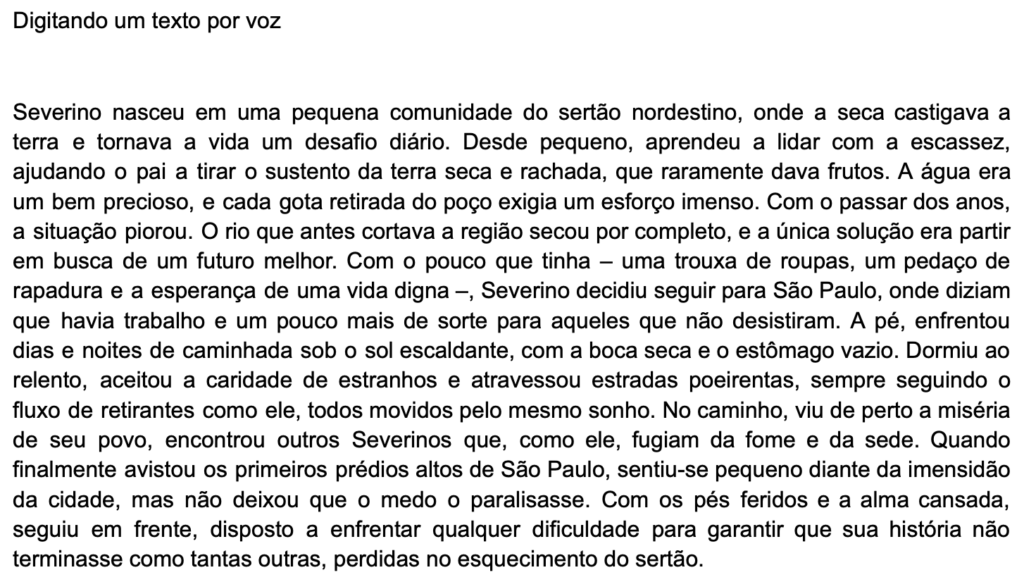
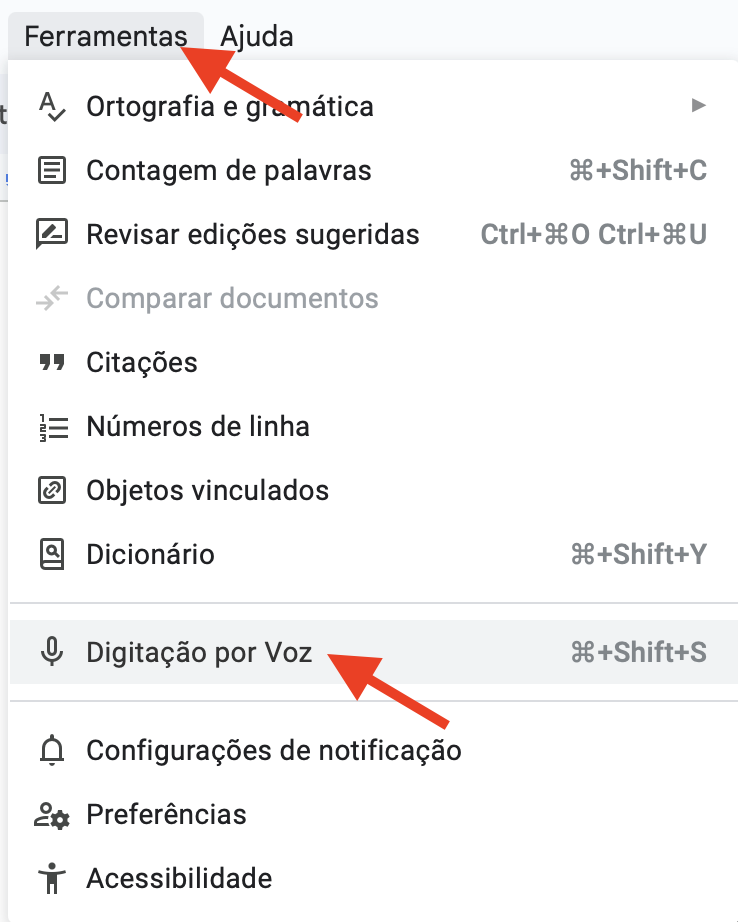
Não é necessário digitar grandes textos mais, utilize sua voz

Usando o microfone do seu dispositivo, a ferramenta converte sua fala em texto em tempo real. Ela também reconhece comandos para formatação, como “nova linha” ou “ponto final”. Essa funcionalidade é útil para quem deseja escrever mais rapidamente, tem dificuldades de digitação ou precisa transcrever áudios. Para ativá-la, basta ir em Ferramentas > Digitação por voz, clicar no ícone do microfone e começar a falar.

Lembre-se: Para esta opção funcionar bem escolha um ambiente silencioso e caso seu dispositivo pergunte se deseja autorizar que o navegador utilize o microfone clique em sim.